


Pour rejoindre votre espace de formation Studi, le réflexe utile est d’utiliser la page officielle de connexion : app.studi.fr/v3/login. Que vous prépariez un diplôme, suiviez un module en replay ou gériez des dossiers, un accès propre et sécurisé vous évite bien des pertes de temps.
Sommaire
Accéder vite et bien à la plateforme
Le moyen le plus simple reste d’ouvrir directement l’adresse mentionnée plus haut et, si vous y accédez souvent, d’enregistrer la page en favori ou sur l’écran d’accueil de votre smartphone. Sur mobile, l’ajout à l’écran d’accueil transforme l’icône en raccourci quasi instantané vers votre espace.
Attention aux résultats de recherche qui mènent vers des rubriques recrutement ou portail carrière : elles n’ouvrent pas l’espace d’apprentissage. Si vous tombez sur ces pages, retournez à la barre d’adresse et saisissez l’URL officielle.
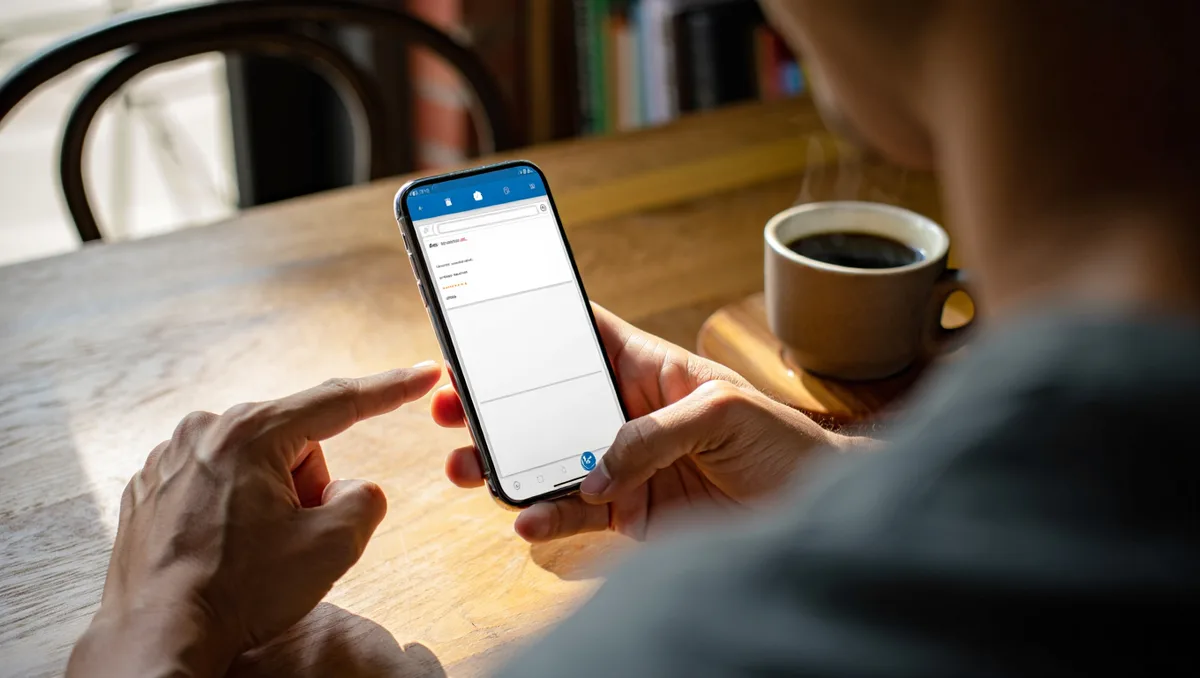
Quel espace choisir selon votre situation
Studi propose plusieurs interfaces liées au même écosystème mais destinées à des usages différents. L’« espace étudiant » est celui où sont hébergés les cours, devoirs et classes virtuelles. L’« espace candidat » sert avant l’entrée en formation pour constituer un dossier ou échanger avec un conseiller. Les sections liées aux offres d’emploi correspondent au portail carrière et ne permettent pas de suivre une formation. Identifiez clairement votre profil avant de vous connecter pour ne pas confondre ces univers.
Problèmes de connexion fréquents et comment les résoudre ?
Identifiants, mots de passe et pièges courants
Commencez toujours par vérifier l’adresse e‑mail utilisée lors de l’inscription : c’est généralement votre identifiant. Les erreurs proviennent souvent d’un auto‑remplissage obsolète, d’espaces ajoutés par copier‑coller ou d’un mauvais clavier (majuscule, disposition QWERTY). Si vous ne trouvez pas le message d’activation, consultez le dossier spam.

Navigateur, cache et extensions
Un navigateur trop ancien, un cache saturé ou une extension qui bloque les cookies sont des sources fréquentes de dysfonctionnements. Essayez d’abord de vider le cache, de désactiver temporairement les extensions ou d’ouvrir la page dans un autre navigateur récent (Chrome, Firefox, Edge ou Safari). Si un appareil pose problème, testez la connexion depuis un second appareil ; cela permet d’isoler le souci.

- Vérifiez l’URL, l’e‑mail, et le mot de passe saisi
- Videz cache et cookies ou tentez un autre navigateur
- Désactivez temporairement les extensions bloquantes
- Testez sur un autre appareil ou réseau
Sécurité : bonnes pratiques pour protéger votre compte
Choisissez un mot de passe long et unique, et préférez un gestionnaire de mots de passe pour éviter les réutilisations risquées. Si l’option d’authentification à deux facteurs est proposée, pensez à l’activer pour renforcer la protection de votre compte. Méfiez‑vous des e‑mails non sollicités qui vous proposent un lien direct : en cas de doute, ouvrez la page en saisissant l’URL officielle ou en utilisant votre favori plutôt que de cliquer.
Sur un ordinateur partagé, n’utilisez pas la fonction « se souvenir de moi » et n’oubliez pas de vous déconnecter et de supprimer les données locales à la fin de la session.
Que préparer avant d’écrire au support ?
Si la réinitialisation de mot de passe et les vérifications techniques ne règlent rien, contacter le support est la suite logique. Pour accélérer le traitement, préparez : votre nom, l’adresse e‑mail utilisée pour vous identifier, le titre de la formation concernée, le navigateur et la version, ainsi qu’une capture d’écran de l’erreur rencontrée. Indiquez aussi les étapes déjà tentées (vidage du cache, test sur un autre appareil, etc.). Ces éléments permettent au support d’identifier rapidement la cause du blocage.
Optimiser votre espace une fois connecté
Après connexion, commencez par vérifier vos informations personnelles et vos paramètres de notification. Parcourez l’interface pour repérer les modules en cours, les échéances et la messagerie interne. Téléchargez les ressources essentielles lorsque vous êtes en Wi‑Fi pour les consulter hors ligne, synchronisez si possible les dates butoirs avec votre agenda et activez les alertes qui vous conviennent.
La plateforme met à disposition des contenus variés : vidéos, replays, évaluations et documents administratifs. L’application mobile facilite la consultation en mobilité, mais la version web couvre déjà l’essentiel si vous préférez le navigateur. Enfin, si vous suivez une formation financée par des dispositifs comme le CPF, vérifiez l’éligibilité avant de vous inscrire afin d’éviter toute surprise administrative.