

Snapchat Web s’invite désormais sur votre écran d’ordinateur et change la façon dont on gère les conversations et les interactions sans avoir constamment le téléphone en main. Que vous soyez créateur, community manager ou simplement collé à un bureau, la version navigateur propose une alternative pratique pour rester présent sur la plateforme tout en travaillant.
Sommaire
Pourquoi utiliser Snapchat sur ordinateur ?
Le principal intérêt de Snapchat sur ordinateur tient à la possibilité de conjuguer disponibilité et productivité. Sur grand écran, les échanges sont plus lisibles, la saisie au clavier accélère les réponses et il devient possible de piloter d’autres outils simultanément. Pour une personne qui prépare des visuels, gère un événement ou modère une discussion, ouvrir Snapchat dans un onglet permet de garder le fil sans interrompre un flux de travail.
Autre bénéfice souvent oublié : l’accessibilité. Certains postes de travail imposent l’usage d’un matériel fixe et ne permettent pas d’utiliser un smartphone librement. L’accès via navigateur rend la plateforme plus inclusive pour ces contextes. Néanmoins, gardez à l’esprit que la version web n’a pas encore toutes les fonctionnalités de l’application mobile : certains outils créatifs et options avancées restent à gérer depuis un téléphone.
Comment se connecter et quelles précautions prendre pour la sécurité ?
Premiers pas et réglages recommandés
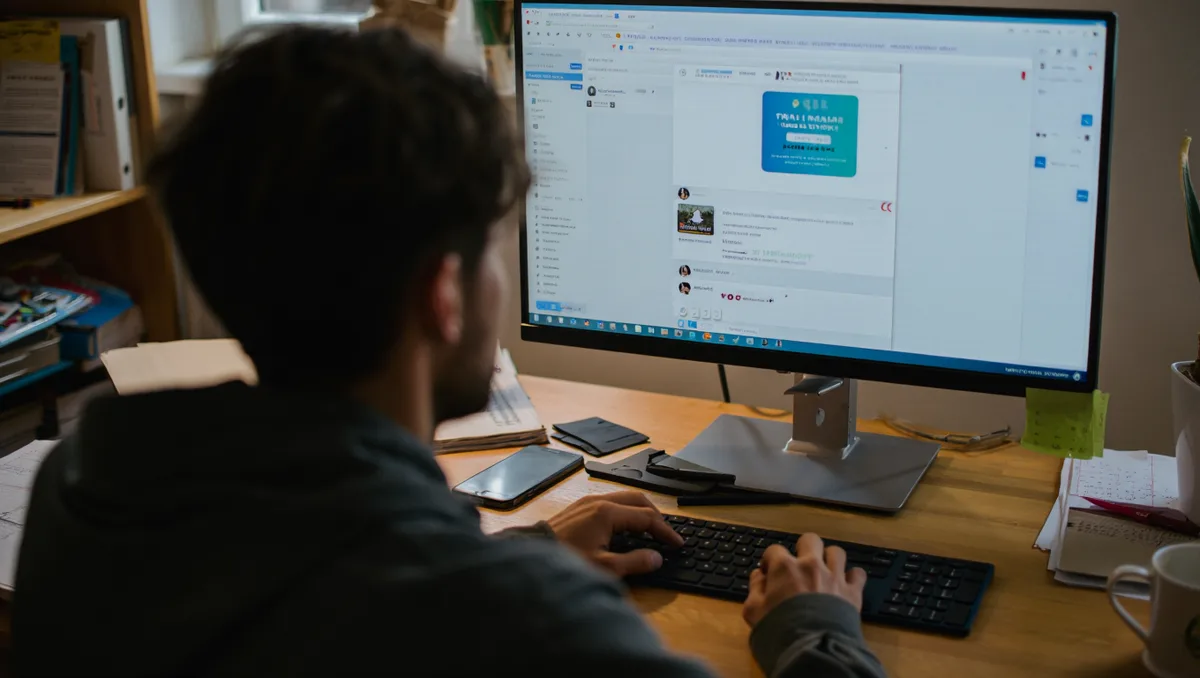
Pour démarrer, rendez-vous sur l’adresse officielle et connectez-vous avec vos identifiants habituels. Le parcours implique généralement une validation via l’application mobile et la permission d’utiliser la caméra et le micro du navigateur. Utiliser un navigateur récent et maintenu à jour améliore nettement la stabilité de la connexion et la qualité des appels.
Trois réflexes de sécurité à adopter
- Activer l’authentification à deux facteurs pour ajouter une couche de protection.
- Vérifier les sessions actives et se déconnecter systématiquement sur les ordinateurs partagés.
- Contrôler les autorisations (caméra, micro) et les révoquer si le poste n’est plus utilisé.
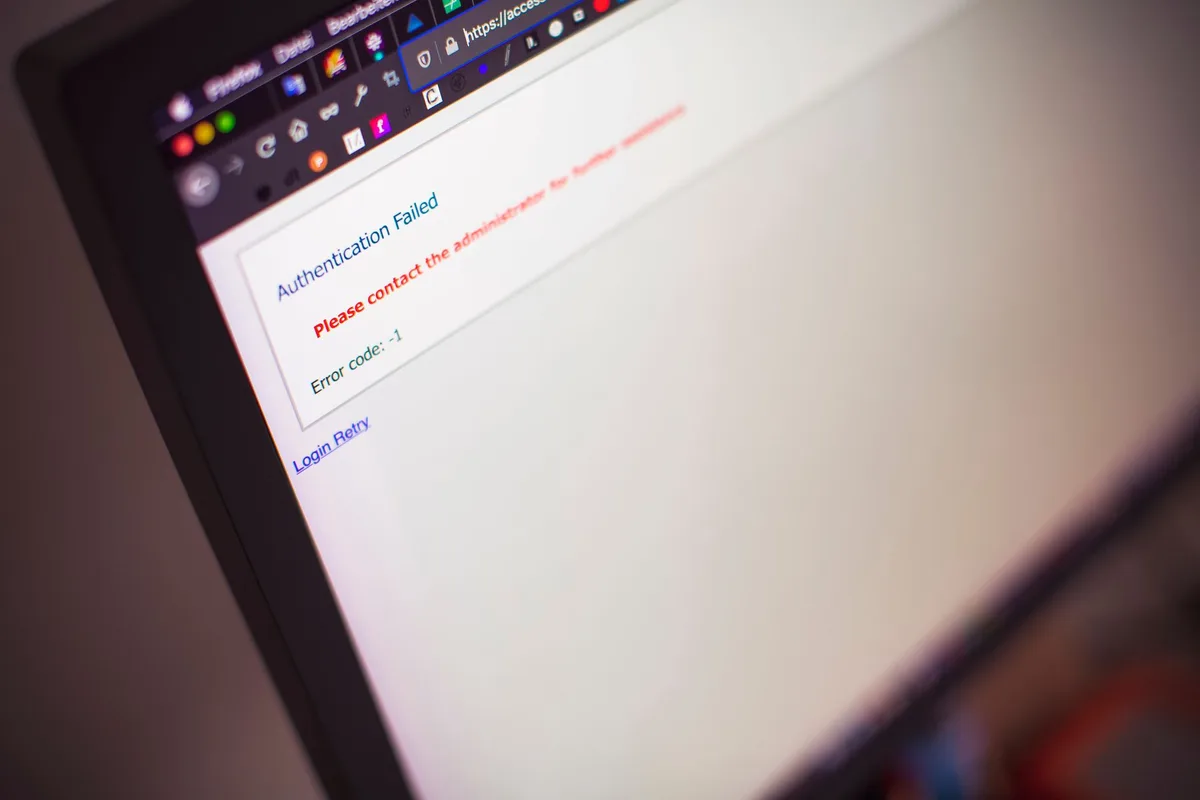
Sur un ordinateur d’entreprise, certaines politiques informatiques peuvent bloquer l’accès à la caméra ou aux sites externes. En cas de difficulté, un échange avec l’équipe IT est souvent la solution la plus simple. Si l’authentification échoue après plusieurs tentatives, attendez un moment avant de réessayer pour éviter un blocage temporaire du compte.
Quelles fonctions sont disponibles depuis le navigateur et lesquelles restent réservées au mobile ?
| Usage | Disponible via navigateur | Réservé ou limité sur mobile |
|---|---|---|
| Chat et messages | Oui, confortable au clavier | — |
| Appels vidéo | Oui, webcam et micro | Expériences AR avancées liées au mobile |
| Envoi de snaps | Oui avec webcam, effets basiques | Lenses complexes et catalogue complet |
| Stories | Publication possible, options réduites | Outils créatifs complets et gestion avancée |
| Fonctions avancées | Accès partiel selon les mises à jour | Snap Map, certaines intégrations et réglages profonds |
Le tableau montre que la version web couvre l’essentiel des interactions quotidiennes : messages, appels et publications basiques. Si votre activité dépend fortement d’effets AR, d’outils de création approfondis ou de fonctionnalités spécifiques (géolocalisation, IA intégrée), gardez le mobile à portée de main.
Que faire quand Snapchat Web pose problème ?
Les incidents les plus fréquents proviennent d’un navigateur obsolète, de permissions refusées ou d’un antivirus qui bloque l’accès à la caméra. Vérifiez d’abord les paramètres du navigateur et les autorisations, redémarrez la page et tenez votre téléphone à portée pour valider la connexion. Si la webcam n’est pas détectée, testez-la dans une autre application pour distinguer un problème matériel d’un souci lié au navigateur.
Pour les usages en environnement contrôlé (réseau d’entreprise, poste verrouillé), la limitation vient parfois des politiques de sécurité réseau. Dans ce cas, demander une exception ou utiliser un poste personnel reste souvent la seule option.
Conseils pratiques pour intégrer Snapchat Web à votre routine professionnelle
Transformer Snapchat Web en outil de travail demande un peu d’organisation. Séparer les onglets sociaux de vos outils de production aide à ne pas se laisser distraire. Configurez les notifications pour qu’elles soient visibles sans devenir envahissantes et activez un mode « ne pas déranger » lors de présentations ou de réunions. Utiliser un bon micro et une webcam améliore la qualité des appels et l’image renvoyée à votre communauté.
Certains choisissent d’utiliser un émulateur Android pour retrouver l’intégralité des fonctions mobile sur grand écran. C’est une option viable ponctuellement, mais elle requiert des ressources système supplémentaires et une attention particulière sur la sécurité et la légitimité des logiciels utilisés.
FAQ
Comment ouvrir Snapchat sur PC sans installer d’application ?
Allez sur le site officiel depuis un navigateur moderne, connectez-vous avec vos identifiants et suivez la validation via votre téléphone. Autorisez la caméra et le micro lorsque le navigateur le demande et vous pourrez commencer à discuter et passer des appels depuis l’interface web.
Pourquoi Snapchat Web ne reconnaît-il pas ma caméra ?
Les causes habituelles sont un accès refusé dans les paramètres du navigateur, un autre programme utilisant déjà la caméra, ou un pilote manquant. Tester la caméra dans une autre application, vérifier les permissions et relancer le navigateur résout souvent le problème.
Peut-on accéder à toutes les Lenses depuis le navigateur ?
Non, la plupart des Lenses avancées restent optimisées pour l’application mobile. Le web propose quelques effets basiques adaptés à la webcam, mais le catalogue complet reste sur smartphone.
Est-il possible d’utiliser Snapchat Web en toute sécurité sur un ordinateur partagé ?
Oui si vous respectez quelques règles simples : activez l’authentification à deux facteurs, ne cochez pas l’option de mémorisation de session sur un poste public et pensez à vous déconnecter systématiquement en fin d’utilisation.