


Moodle UT3 est souvent le point de passage obligé pour les étudiants et enseignants de l’Université Toulouse III – Paul Sabatier ; comprendre comment s’y connecter, régler les petits incidents et tirer parti de ses fonctions évite beaucoup de stress avant un rendu ou un examen. Ce guide pratique vous donne des repères concrets, des astuces pour diagnostiquer les problèmes courants et des recommandations pour utiliser Moodle sereinement sur ordinateur et mobile.
Sommaire
Qui fait quoi entre l’ENT, le CAS et Moodle
Ces trois éléments forment un écosystème lié mais distinct. L’ENT joue le rôle d’espace centralisé : messagerie, inscriptions administratives et liens vers les services pédagogiques. Le CAS assure l’authentification unique : il confirme votre identité une fois pour toutes et vous ouvre l’accès aux services compatibles. Moodle est l’outil pédagogique où sont publiés cours, activités et évaluations.
La confusion survient souvent quand on utilise plusieurs comptes (personnel, professionnel, ancienneté d’inscription) ou plusieurs navigateurs. Astuce : commencez toujours par vous connecter à l’ENT pour activer proprement votre session CAS avant d’ouvrir Moodle afin d’éviter des conflits de session ou des redirections inattendues.
Se connecter à Moodle UT3 : méthodes sûres et erreurs à éviter
Deux chemins mènent généralement à vos cours : passer par l’ENT ou saisir directement l’adresse Moodle de l’université. Dans les deux cas, l’authentification CAS peut vous être demandée. Si la connexion échoue, vérifiez successivement : l’activation de votre compte institutionnel, la saisie correcte de l’identifiant et du mot de passe, puis l’état des cookies et du cache de votre navigateur.
Autres causes fréquentes : l’utilisation d’un VPN ou d’un bloqueur de contenus qui empêche la redirection CAS, des extensions de navigateur incompatibles ou une session ouverte sur un autre compte. Pour limiter les problèmes, préférez un navigateur régulièrement mis à jour et évitez le mode navigation privée lors des opérations importantes (rendus, examens).
Moodle sur mobile : quand privilégier l’application ?
L’application officielle Moodle Mobile facilite la consultation rapide des cours et la réception de notifications. Elle est pratique pour lire des documents, participer aux forums et consulter des annonces. En revanche, pour des devoirs volumineux, des tests chronométrés ou des activités nécessitant un rendu précis, l’environnement de bureau reste plus stable et offre un meilleur contrôle (vérification des formats, gestion des fichiers, capture d’écran).

Conseil pratique : installez et testez l’application avant une échéance importante pour vous assurer que votre compte UT3 s’y connecte correctement et que les fichiers essentiels sont accessibles hors ligne si nécessaire.
Mot de passe oublié ou compte non actif : que faire en pratique
Si votre accès est bloqué, engagez la procédure officielle de réinitialisation depuis l’écran d’authentification CAS. Ces opérations demandent souvent une confirmation d’identité et peuvent prendre un peu de temps. Pendant ce délai, évitez de multiplier les tentatives qui risquent de verrouiller le compte temporairement.
Quand vous sollicitez l’assistance technique, préparez des éléments concrets : l’identifiant UT3, une capture d’écran de l’erreur, le navigateur et sa version, la date et l’heure de l’incident. Ces informations permettent au support d’identifier plus rapidement la cause et d’agir.
Erreurs fréquentes : comment les diagnostiquer ?
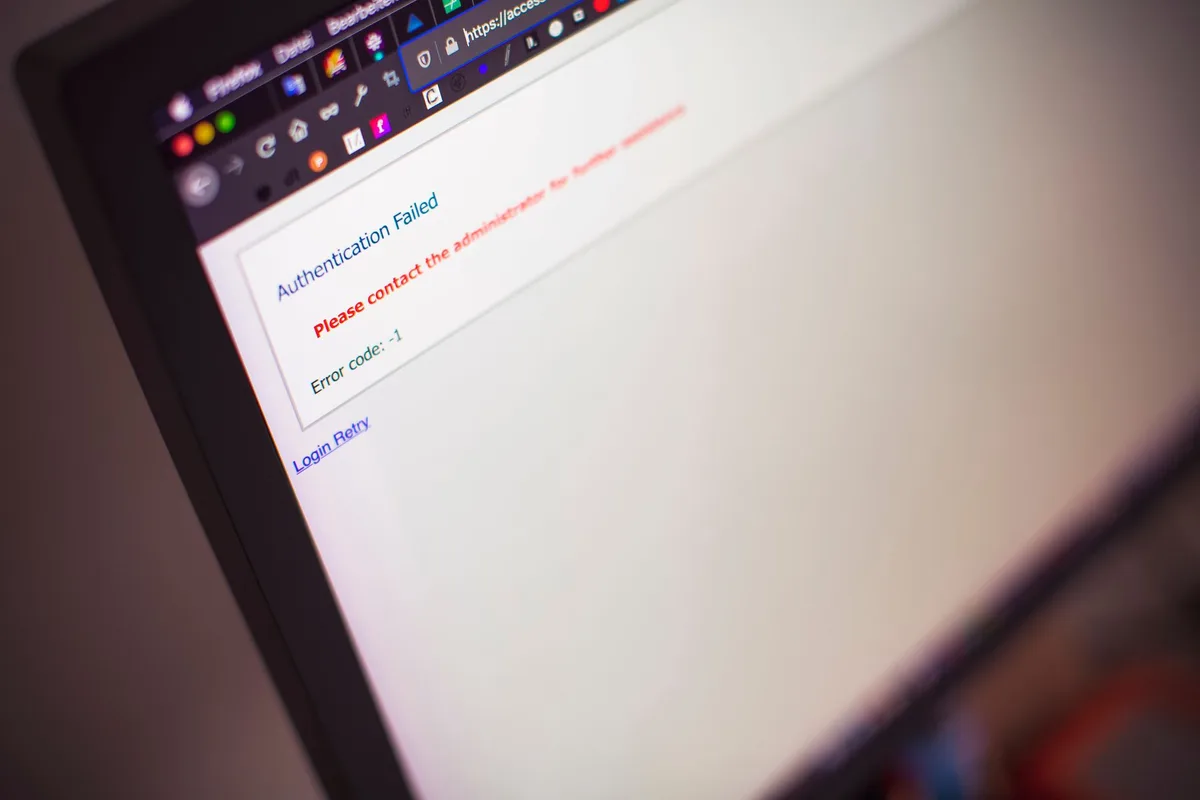
Les messages d’erreur liés à l’authentification CAS sont parmi les plus courants. Ils peuvent indiquer un compte non activé, un mot de passe erroné, ou des problèmes de session. Parfois, l’erreur provient du paramétrage du cours : vous êtes inscrit administrativement mais l’enseignant n’a pas encore ouvert l’espace.
Pour isoler le problème : essayez de vous connecter d’abord à l’ENT ; testez un autre navigateur ou un autre appareil ; désactivez temporairement VPN et bloqueurs ; videz le cache si nécessaire. Si la page renvoie une erreur technique (500, 502, etc.), il se peut qu’il s’agisse d’une maintenance serveur : attendez quelques minutes et réessayez.
Tableau pratique : où agir selon le problème
| Problème | Où agir | Astuce utile |
|---|---|---|
| Mot de passe oublié | Page d’authentification CAS | Suivez la procédure officielle de récupération et évitez multiple tentatives |
| Erreur d’authentification CAS | ENT puis support technique | Tester un autre navigateur et vérifier extensions/VPN |
| Cours absent de la liste | Moodle (vérifier inscription) ou enseignant | Confirmer inscription administrative et ouverture de l’espace |
| Problème sur mobile (uploads, quiz) | Moodle Mobile ou navigateur sur ordinateur | Préférer l’ordinateur pour les rendus volumineux et tests chronométrés |
Bonnes pratiques pour enseignants et étudiants
Pour les enseignants, une organisation claire des ressources (formats courants, noms de fichiers explicites, consignes précises) réduit les demandes de support. Indiquer des fenêtres de disponibilité pour les quiz et fournir un test d’accès avant la première épreuve aide à limiter les incidents le jour J.
Pour les étudiants, conservez un accusé de dépôt pour chaque rendu et exportez ou téléchargez les ressources importantes pour un usage hors ligne. Évitez de partager des captures d’écran contenant des notes personnelles ou des informations sensibles, conformément aux bonnes pratiques relatives aux données personnelles.
Quand contacter le support et comment faciliter l’assistance
Si toutes vos vérifications échouent, contactez le support technique de votre établissement en fournissant des éléments précis (identifiant, capture d’écran, navigateur, heure). Un signalement bien documenté accélère la résolution. En situation d’urgence (échec lors d’un rendu imminent), prévenez aussi l’enseignant pour qu’il tienne compte de l’incident.